Instal Windows 7 Ultimate 64 Bit dari USB Flash Drive Langkah demi Langkah - Menulis untuk Pemula
Senang menunjukkan kepada Anda bagaimana menginstal Windows 7 dari USB langkah demi langkah . Khusus untuk pemula yang ingin menginstal Windows 7 Ultimate 64-bit, sangat layak untuk dibaca.
Jika Anda pertama kali menginstal sistem operasi Windows 7, jangan terburu-buru, izinkan saya menceritakan sebuah kisah.
persiapkan kopi hitam dan 1 bungkus rokok hehe santuy
Sebagai pemula, bagaimana cara menginstal Windows 7 di laptop / komputer deskTOP
DOWNLOAD
Langkah-langkah untuk Menginstal Windows 7 dari USB Boot Disk
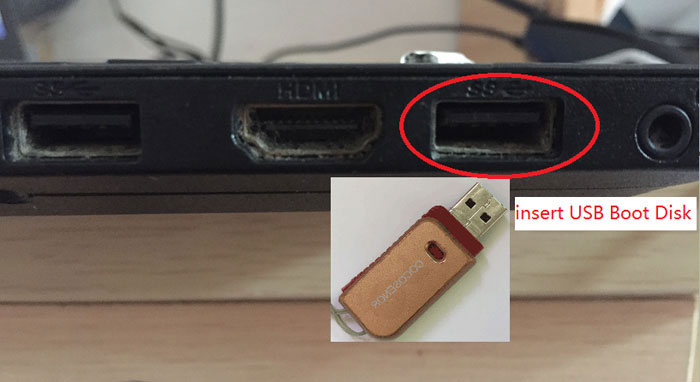
Langkah 1: Hubungkan USB Boot Disk ke port USB komputer Anda.
Langkah 2: Tekan tombol Daya untuk memulai komputer Anda, lalu dengan cepat terus tekan tombol F12 beberapa kali untuk membuka Menu Booting. (Jika Anda tidak dapat membuka Menu Booting sekaligus, Anda dapat me-restart komputer Anda dan coba lagi.)
beberapa kali untuk membuka Menu Booting. (Jika Anda tidak dapat membuka Menu Booting sekaligus, Anda dapat me-restart komputer Anda dan coba lagi.)
Langkah 3: Di bawah Boot Menu, gunakan tombol PgUp & PgDn  untuk memilih USB Boot Disk Anda (disk instalasi Windows 7), tekan
  tombol. Komputer akan boot ke antarmuka menginstal Windows 7.
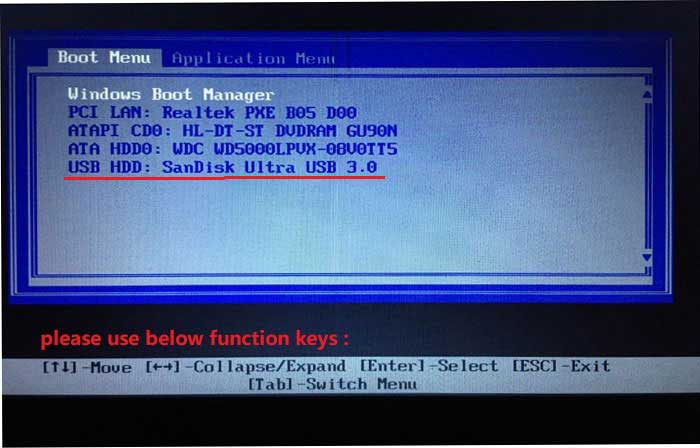
untuk memilih USB Boot Disk Anda (disk instalasi Windows 7), tekan tombol. Komputer akan boot ke antarmuka menginstal Windows 7.
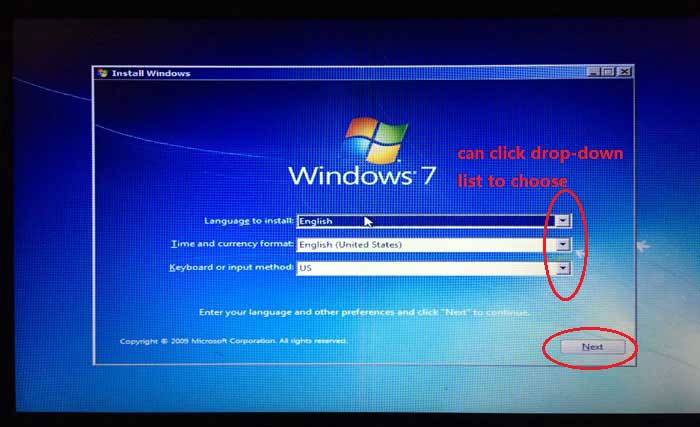
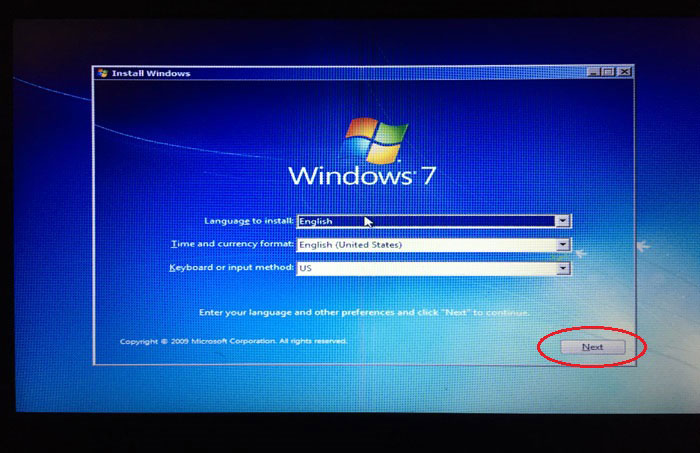
Langkah 4: Pilih bahasa / waktu dan format mata uang / keyboard atau metode input. Jika Anda menerima opsi default, Anda tidak perlu mengklik daftar drop-down untuk memilih, cukup klik Next untuk melanjutkan.
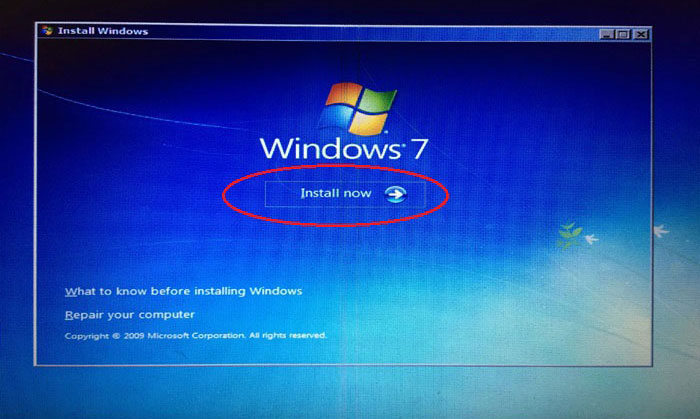
Langkah 5: Klik Instal sekarang.
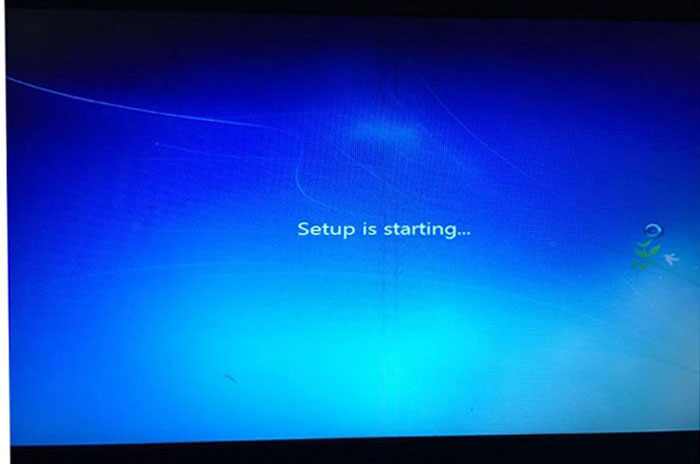
Penyiapan dimulai.
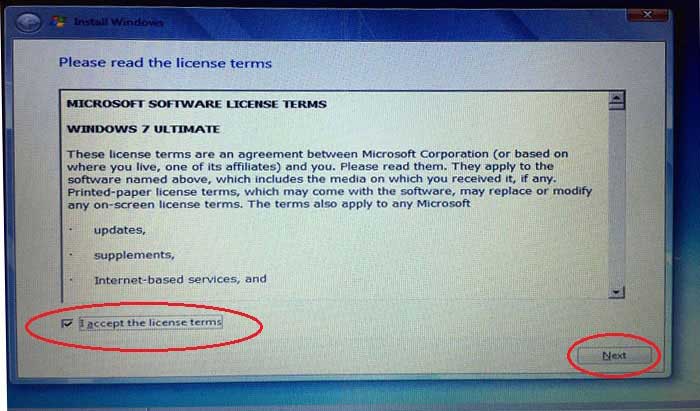
Langkah 6: Centang kotak di depan "Saya menerima ketentuan lisensi", klik Next.
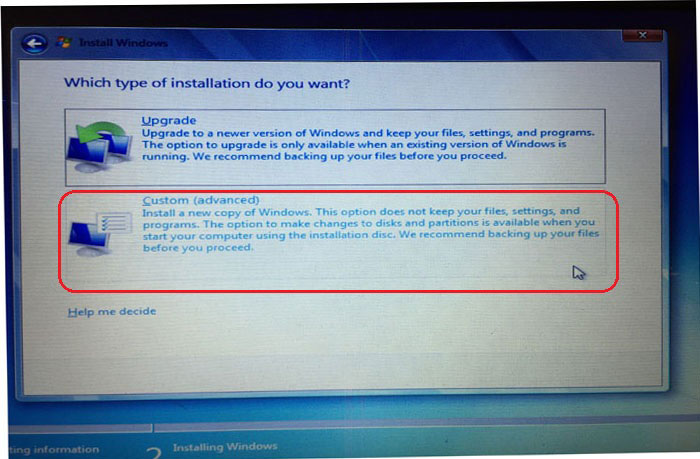
Langkah 7: Ketika ditanya jenis instalasi yang Anda inginkan? Silakan klik Kustom (lanjutan).
Langkah 8: Ini akan menanyakan di mana Anda ingin menginstal Windows seperti gambar di bawah ini. Apa yang Anda lihat adalah partisi disk lama. Kita dapat membuat partisi disk baru untuk instalasi Windows 7 dengan 2 metode.
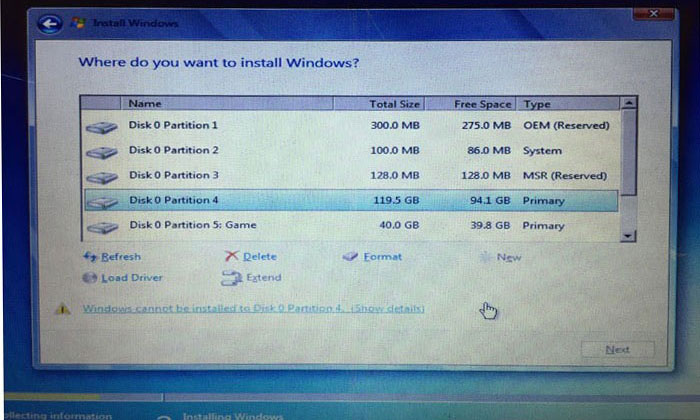
Metode 1: Hapus partisi disk lama satu per satu: pilih partisi, lalu klik Hapus. Ketika semua partisi lama dihapus, pilih Disk 0 Unallocated Space, klik New untuk membuat partisi baru.
Metode 2: Jika komputer tidak dapat menjalankan perintah Hapus secara langsung, Anda tidak akan dapat membuat partisi baru dengan metode 1. Tetapi Anda dapat menghapus partisi lama dengan Perintah Clean Diskpart. Selain itu, jika Anda menemukannya meminta "Windows tidak dapat diinstal ke disk ini. Disk yang dipilih adalah gaya partisi GPT.", Pada situasi seperti itu, Anda dapat mengubah partisi GPT ke partisi MBR dengan Perintah Diskpart juga.
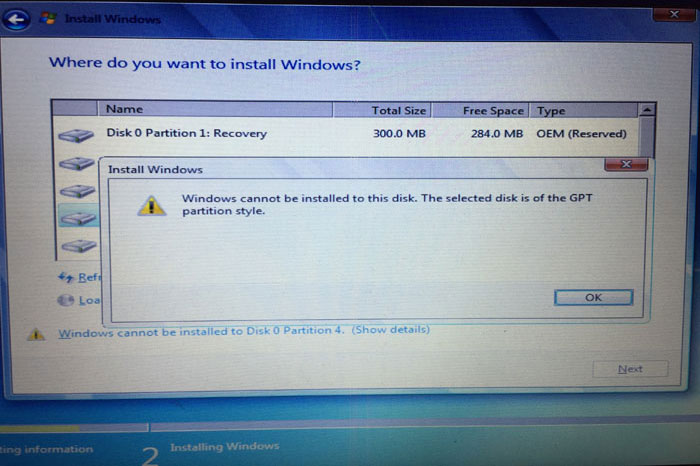
Silakan lihat detail berikut untuk membersihkan partisi disk dan mengonversi partisi GPT ke MBR.
(1) Tutup layar Partisi Disk saat ini, kembali ke antarmuka awal pengaturan Windows seperti gambar di bawah ini.

(1) Tutup layar Partisi Disk saat ini, kembali ke antarmuka awal pengaturan Windows seperti gambar di bawah ini.
(2) Tekan Shift + F10 (atau Shift + Fn + F10) untuk membuka jendela command prompt.
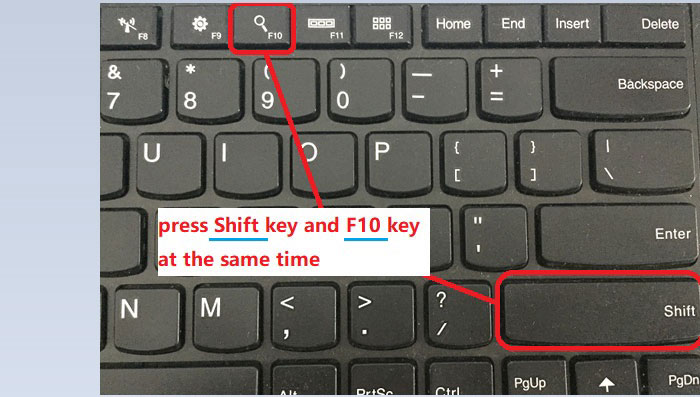
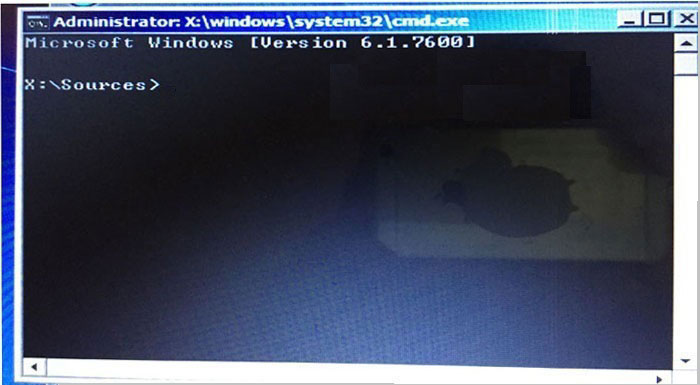
Jendela prompt perintah:
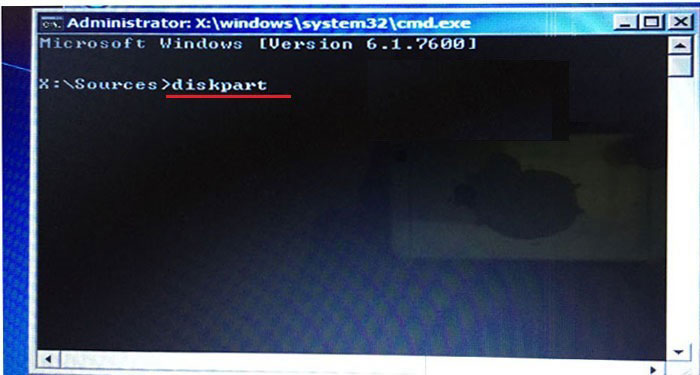
(3) Ketik "diskpart", tekan tombol Enter.
(4) Ketik "daftar disk", tekan tombol Enter.
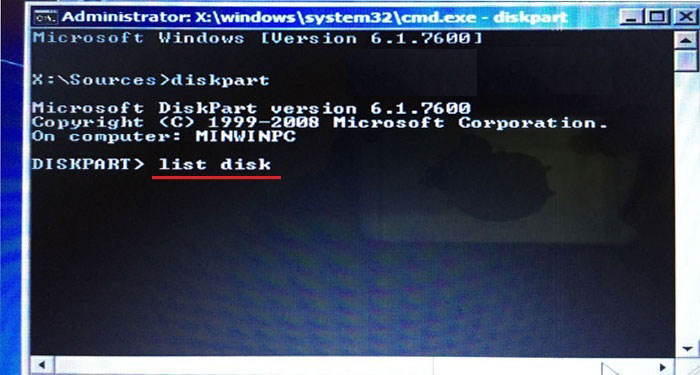
(5) Ketik "pilih disk 0", tekan tombol Enter.
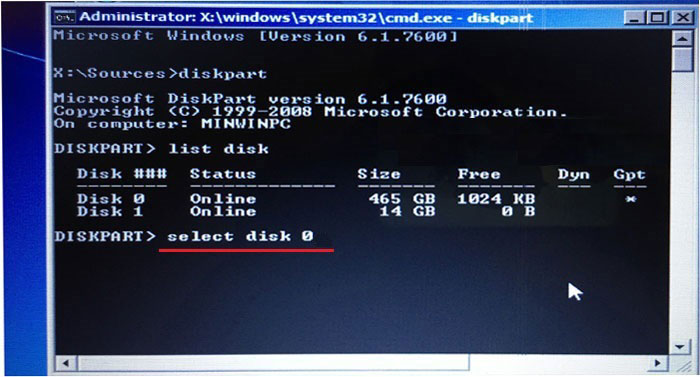
(6) Ketik "bersih", tekan tombol Enter. Dengan langkah ini, partisi disk lama akan dihapus.
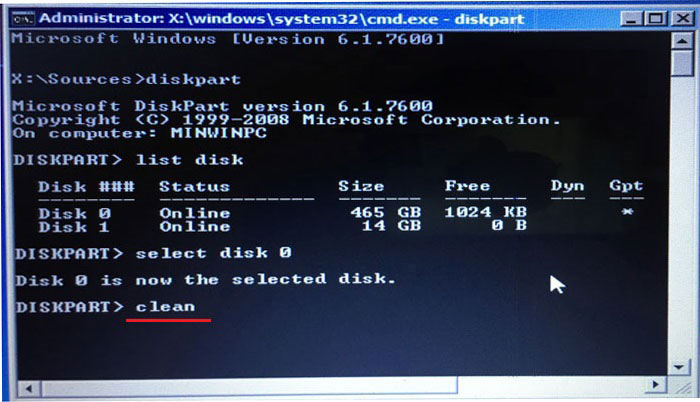
(7) Ketik "convert mbr", tekan tombol Enter. Perintah ini akan mengubah partisi GPT ke MBR.
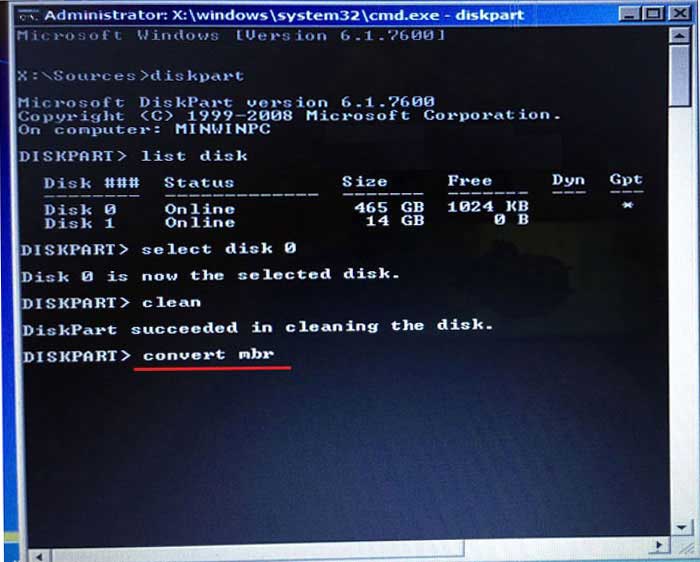
(8) Ketik "buat partisi ukuran primer = 102400", tekan tombol Enter.
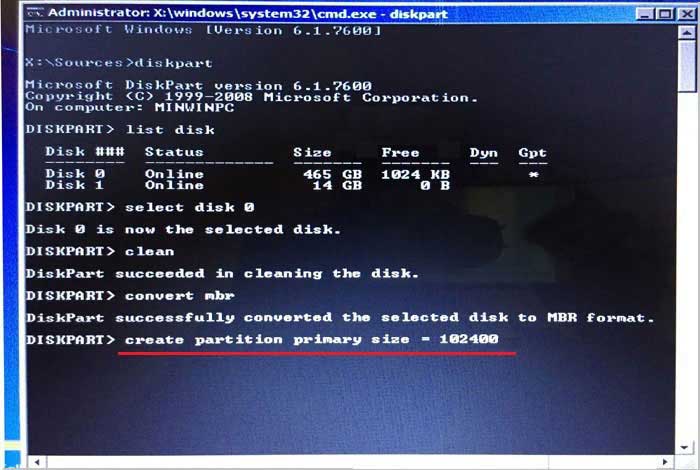
(9) Ketik "format fs = ntfs cepat", tekan tombol Enter.
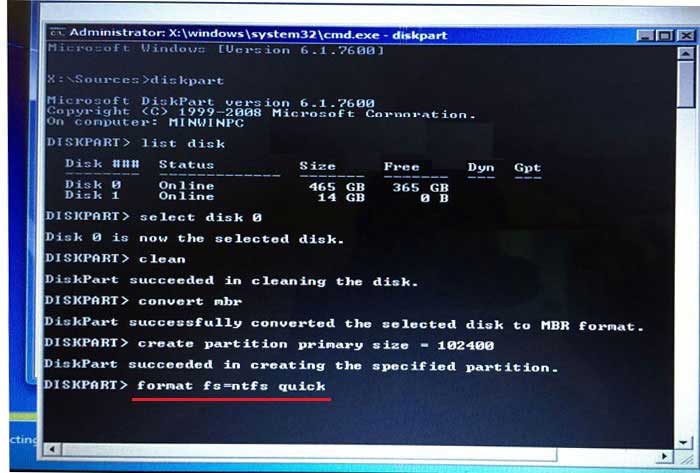
(10) Ketik "keluar", tekan tombol Enter untuk meninggalkan Diskpart.
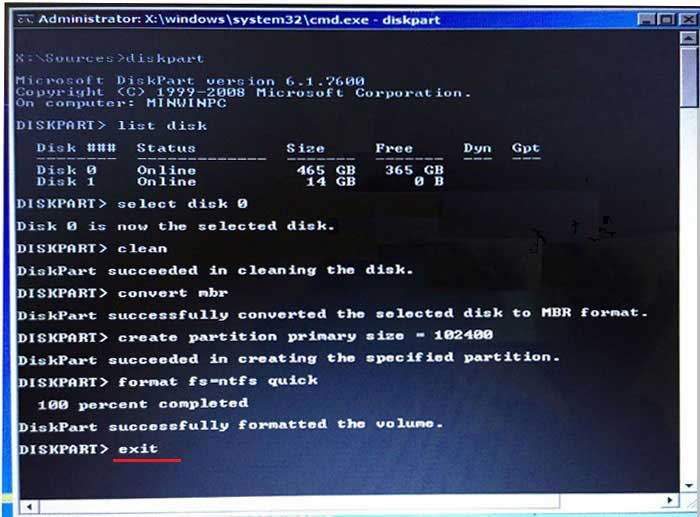
(11) Ketik "keluar", tekan tombol Enter untuk meninggalkan jendela prompt cmd.
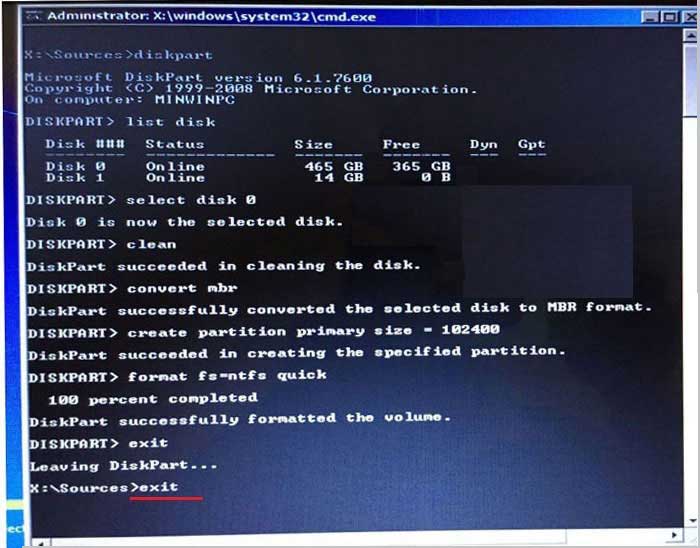
(12) Kembali ke antarmuka pengaturan awal Windows, klik Next untuk melanjutkan. Lakukan sebagai langkah 4 ~ langkah 7.
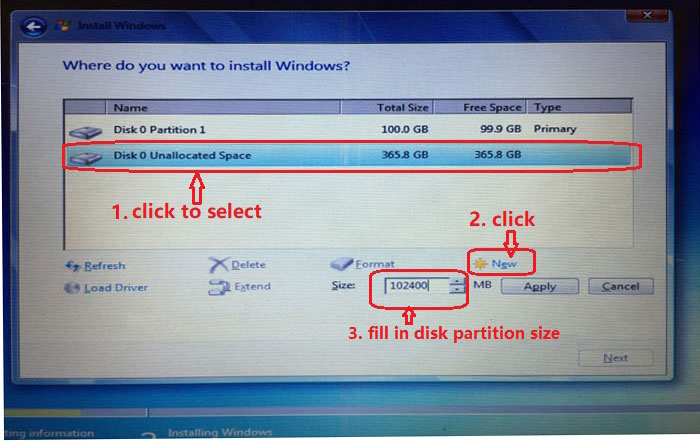
Langkah 9: Lihat itu, ketika pergi ke "Di mana Anda ingin menginstal Windows?" antarmuka, Anda dapat memilih Disk 0 Partisi 1 dan klik Berikutnya untuk menginstal Windows. Anda juga dapat membuat lebih banyak partisi disk: pilih Disk 0 Unallocated Space , klik Baru , isi ukurannya, misalnya saya ingin membuat partisi disk baru 100 GB, saya akan mengisi 102400 MB. (1 GB = 1024 MB), lalu klik Terapkan .
Anda benar-benar dapat membuat 4 partisi disk.
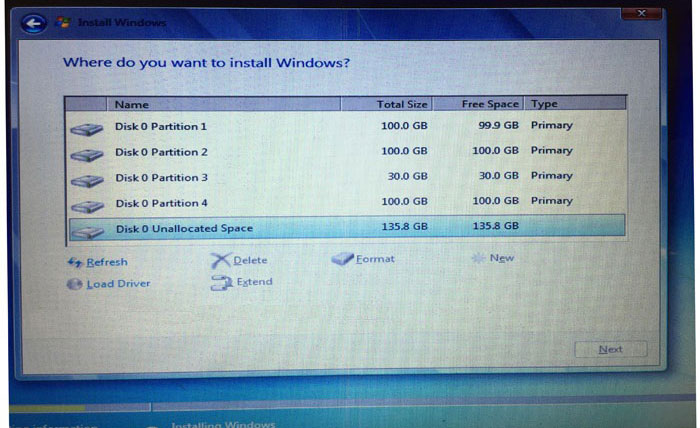
Perhatian: Instalasi Windows 7 di partisi MBR hanya dapat membuat 4 partisi disk. Oleh karena itu, Anda sebaiknya mengubah ukuran partisi disk secara wajar. Atau Anda harus mengubah ukurannya dalam manajemen disk setelah instalasi. Anda mungkin tertarik dengan cara mengonversi ke partisi GPT dan membuat partisi disk baru, lihat lebih lanjut di sini >> .
Mari kita terus melihat langkah - langkah untuk menginstal Windows 7 di komputer Anda .
Langkah 10: Setelah membuat partisi disk baru, pilih Disk 0 Partisi 1 dan klik Berikutnya untuk menginstal sistem operasi Windows 7 Ultimate 64-bit.
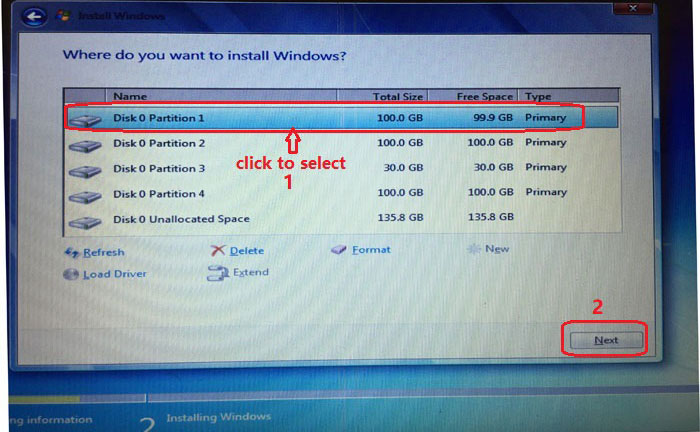
Langkah 10: Setelah membuat partisi disk baru, pilih Disk 0 Partisi 1 dan klik Berikutnya untuk menginstal sistem operasi Windows 7 Ultimate 64-bit.
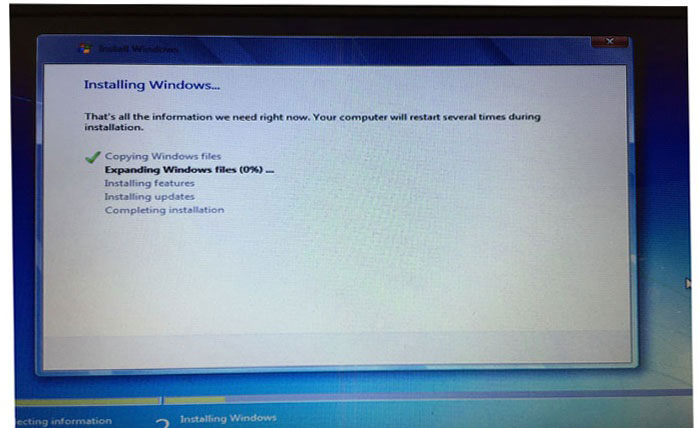
Langkah 11: Dengan sabar menunggu instalasi Windows. Jangan matikan komputer atau mengganggu instalasi secara tiba-tiba.
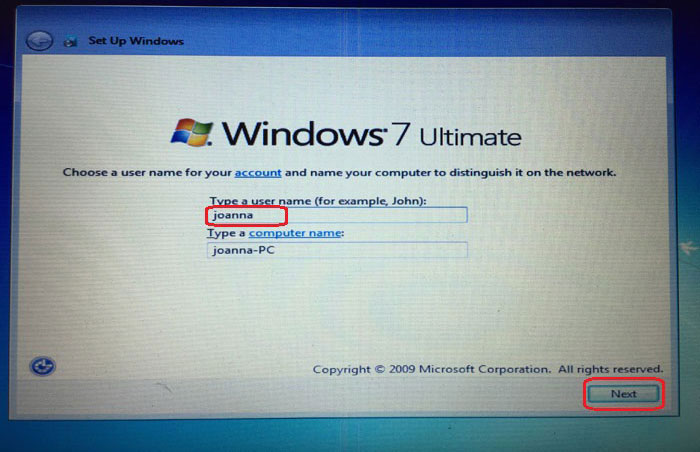
Langkah 12: Ketikkan nama pengguna, klik Next.
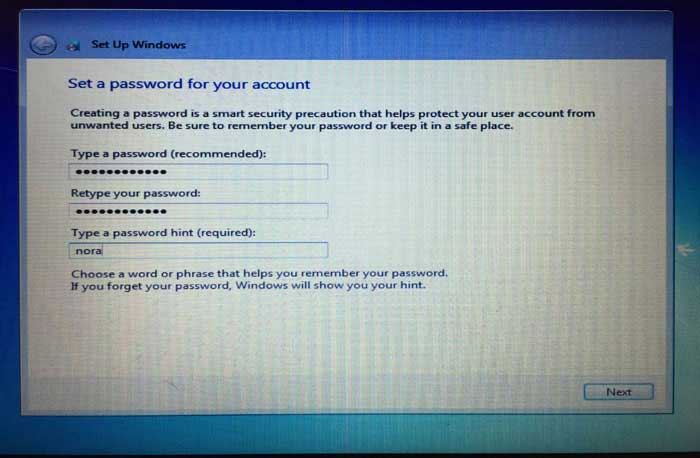
Langkah 13: Tetapkan kata sandi untuk akun Anda, jika Anda tidak ingin mengatur kata sandi sekarang, Anda dapat mengaturnya nanti, biarkan semua kotak kosong, klik Berikutnya.

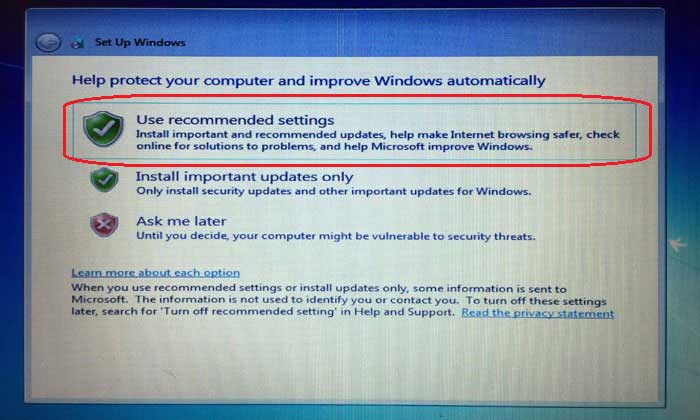
Langkah 15: Pilih Gunakan pengaturan yang disarankan.
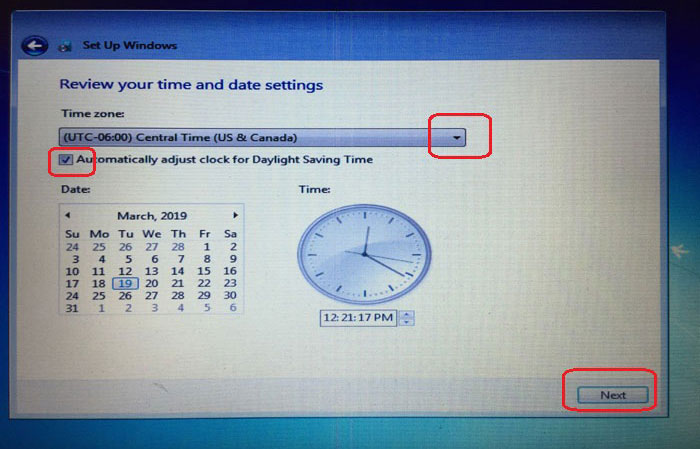
Langkah 16: Pilih zona waktu Anda dan centang untuk Secara otomatis menyesuaikan jam untuk Daylight Saving Time, klik Next.
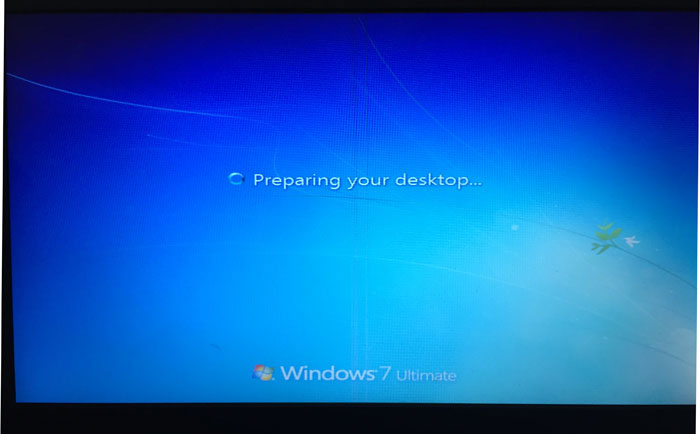
Langkah 17: Menunggu persiapan desktop.
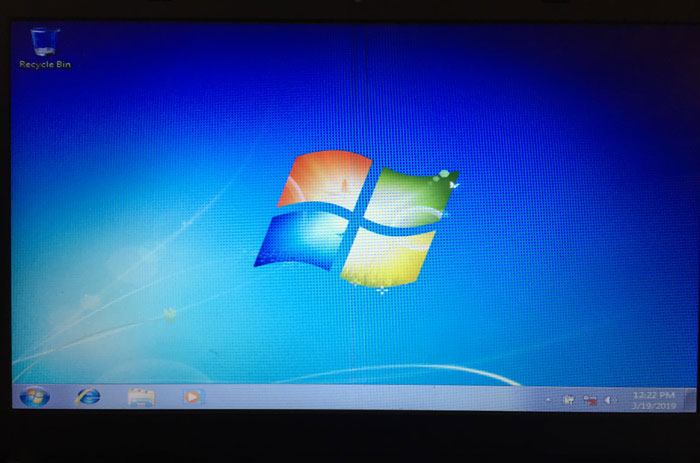
Langkah 18: Ketika pergi ke antarmuka ini, Windows 7 Ultimate berhasil diinstal di komputer Anda.
masih belajar bikin blog
terima kasih
Komentar
Posting Komentar